ATgoは何ができますか?
「ATgo(エーティーゴー)」は、Webシステムを対象としたテスト自動化ツールです。「テスト作成の高速化」「テスト実施の自動化」「エビデンスの標準化」「テスト結果検証の効率化」をローコードで実現し、システムの品質確保とコスト削減をサポートします。
スマホアプリは対応していますか?
モバイルシミュレータを用いたWebアプリテストに対応しています(オプション)。
ネイティブアプリには対応しておりません。
デスクトップアプリ、Windowsアプリ、組込アプリに対応していますか?
デスクトップアプリには、Ver. 9.8.0.140以降対応しております。Windowsアプリ、組込アプリには、現時点で対応しておりません。
Macでも利用可能ですか?
はい、利用可能です。ただし一部の標準機能に制限がある場合がございます。随時機能追加中ですので、詳しくはお問い合わせください。
動作環境を教えてください。
動作環境ページから確認いただけます。
テスト結果完了の通知機能はありますか?
はい、ございます。結果通知条件(成功・失敗ともに通知、失敗のみ通知、通知しない)と宛先を設定すると、メールにて通知します。
テスト時に操作できる入力項目に制限はありますか?
入力項目に制限はありません。10,000項目以上のテストケースの入力操作を実施した実績があります。
csvファイルなど外部データの利用はできますか?
はい。UIテスト・APIテスト共に外部データの利用が可能です。テスト自動化だけではなく、業務自動化にも活用されています。
アプリケーションの一部のみ変更した場合、最初からスクリプトを作る必要がありますか?
いいえ、ATgoのスクリプトはテキストファイル形式なので、自由に追加・修正が可能です。また、シナリオの途中からレコーディング機能を使うこともできます。
スクロールが必要な画面でもスクリーンショットの自動取得はできますか?
はい、できます。スクロールが必要な画面では、自動的にスクロールしてスクリーンショットを取得します。
ATgoでテスト実行しながら他の操作はできますか?
はい、可能です。ただし、キーボードやマウスなどデスクトップ操作を伴うスクリプトの場合、無関係な操作を行うとテスト結果に影響が出ることがあります。
複数のテストを同時に実行できますか?
Windows版・Mac版でテスト実行を行う場合は並列実行に対応しておりません。
CI/CD連携でDockerコンテナでテスト実行する場合には並列実行を行うことができます(オプション)
負荷テストは可能ですか?
ATgoの用途はUI・APIなどの機能テストを想定しており、負荷テストは想定しておりません。
実行時間を計測できますか?
はい。UIテスト・APIテストともに可能です。
レスポンス時間を計測できますか?
APIテストのみ可能です。アサーションコマンドを用いて、任意の時間以上はテスト失敗として処理することも可能です。UIテストに関しては、コマンド実行までの待機時間の指定に対応しております。
テスト結果が正しいか判定できますか?
はい。アサーションコマンドによる期待値検証や、過去の実行結果と比較する現新比較機能、ExcelやHTMLで出力される実行結果サマリーから確認することができます。
テストスクリプトを作れるか不安です。サポートはありますか?
はい、操作に関するサポートを無料で行っております。また、スクリプト作成代行から内製化支援まで、初めてでも安心な「テスト自動化支援」もございます。
「埋め込みレコーダー」と「プラグインレコーダー」の違いは何ですか?
ATgoは2つの方法で合計5種類のレコーダーをを提供しております。
- 埋め込みレコーダー
ATgoのIDEに内蔵されたブラウザを使用して、テストシナリオのレコーディングを行います。
- ❶ Chromeモード
ATgoのIDEに内蔵されたChromeブラウザを使用して、シングルウィンドウシステムのレコーディングを行います。端末のブラウザ設定に依存せず、ブラウザのセキュリティー・ポリシー上で拡張機能の使用を許可されていない場合、このモードを利用します。 - ❷ IEモード
ATgoのIDEに内蔵されたIEブラウザを使用して、WEBシステムのレコーディングを行います。IE環境での操作が必要なレガシーシステムにも対応しています。
- ❶ Chromeモード
- プラグインレコーダー
プラグインモード端末にインストールされたブラウザの拡張機能として動作するレコーダーで、テストシナリオのレコーディングを行います。
- ❶ Google Chrome
端末のGoogle Chromeの拡張機能として動作し、生成AIによるスクリプト自動生成、マルチウィンドウのレコーディング機能をサポートしています。 - ❷ Microsoft Edge
端末のMicrosoft Edgeの拡張機能として動作し、マルチウィンドウのレコーディング機能をサポートしています。 - ❸ Chromium
端末にGoogle ChromeとMicrosoft Edgeのいずれもインストールされていない場合、ATgoに同梱されているChromiumの拡張機能として動作し、レコーディングを行います。
- ❶ Google Chrome
埋め込みレコーダー
| 機能/モード | Chromeモード | IEモード |
|---|---|---|
| AIスクリプト生成 | × | × |
| コメント自動生成 | ○ | ○ |
| 録画ON/OFF機能 | ○ | ○ |
| IE画面対応 | × | ○ |
| Salesforce対応 | ○ | × |
| マルチウィンドウ | × | ○ |
| 途中から録画 | × | × |
プラグインレコーダー
| 機能/モード | Google Chrome | Microsoft Edge | Chromium |
|---|---|---|---|
| AIスクリプト生成 | ○ | × | × |
| コメント自動生成 | ○ | ○ | ○ |
| 録画ON/OFF機能 | ○ | ○ | ○ |
| IE画面対応 | × | × | × |
| Salesforce対応 | ○ | ○ | ○ |
| マルチウィンドウ | ○ | ○ | ○ |
| 途中から録画 | ○ | ○ | ○ |
生成AI機能でどんなことができますか?
自然言語の入力やテスト対象の画面解析、テストケース変換による日本語テストステップの提案とテストスクリプトの生成が可能です。また、AI画像比較機能でテキストの差分がクリアに把握できます。
スクリプト生成AI機能の「ATgo独自」「OpenAI」「Azure OpenAI」の違いは何ですか?
スクリプト生成AI機能では、日本語テストステップの提案、テストスクリプトの自動生成、入力データの自動生成を提供しています。以下3つのモードを選べます。
- ATgo独自
外部AIシステムを利用せず、ATgo独自のアルゴリズムを用いてWEB画面を解析し、テストステップを提案します。ただし、入力データが生成されません。入力データの生成が必要ない場合や、インターネットに接続できない環境の場合は、このモードがおすすめです。 - OpenAI
最初の提案はATgoの独自AIによるものですが、2回目以降はOpenAI社のChatGPTを利用してテストステップ及び入力データを提案します。このモードを使用するには、ChatGPTのAPIキーが必要です。 - Azure OpenAI
最初の提案はATgoの独自AIによるものですが、2回目以降はMicrosoft社のAzure OpenAIサービスを利用してテストステップ及び入力データを提案します。このモードを使用するには、Azure OpenAIサービスのエンドポイントとAPIキーが必要です。
| 機能/モード | ATgo独自 | OpenAI | Azure OpenAI |
|---|---|---|---|
| 独自AIによるスクリプト自動作成 | ○ | ○ | ○ |
| サードパーティ生成AIによるスクリプト自動作成 | × | ○ | ○ |
| 入力データ自動作成 | × | ○ | ○ |
夜間のテストや、スケジュールを組んで自動実行することはできますか?
はい。ATgoのテスト実行ファイルをバッチファイルとして保存すれば、タスクスケジューラから起動することもできます。 複数のテストシナリオを定時実行、夜間実行することが可能です。
テストの自動化は、どのようなシステムに適していますか?
ATgoは、エンジニアでなくても利用できますか?
はい。ATgoは全てのプランに日本語マニュアルとヘルプデスクサービスが付帯しており、コーディング不要でテストスクリプトを作れるので、非エンジニアの方にも安心してご利用いただけます。
スクリプト作成代行や内製化支援をご希望の場合は、「テスト自動化支援」をご覧ください。
フレームや、ウィンドウ間の移動を含むシステムの自動化は可能ですか?
はい。コマンドによるフレーム・ウィンドウの切り替え操作が可能です。
ATgoで使用した情報は、RGS側など外部から閲覧されることはありますか?
いいえ、ありません。ATgoは、厳格なセキュリティ要件が求められる金融・保険・医療系システム開発の現場で採用されている信頼性の高いツールです。インターネット接続もソフトウェアインストールも不要で、パッケージダウンロードだけですぐに使い始められます。
ブラウザのアップデート時には、何か対応が必要ですか?
ATgoでは、各ブラウザでのUIテスト実行時に、ブラウザに対応するドライバーを利用します。 インターネットにつながる場合はテストの実行時に自動更新されます。つながらない環境の場合はドライバーダウンロードが必要です。
サポートは日本語対応していますか?
はい。ATgoは日本の開発現場のニーズから生まれた安心の国産ツールです。全てのプランに日本語マニュアルが付属し、ヘルプデスクサポートは24時間受付。スクリプト作成代行から内製化支援まで、ツールベンダーならではの幅広いサポートが可能です。
価格を教えてください。
ライトプランは年間48万円/台でご利用いただけます。ベーシックプランは台数などによりお得になることがございます。詳しくはお問い合わせください。
無料トライアルと有料ライセンスの違いについて教えてください。
無料トライアルと有料ライセンスで製品に違いはございません。全ての標準機能をお使いいただけます。
複数のPCでライセンスを利用できますか?
ノードロックライセンスでは、1ライセンスにつき1台のPCでご利用いただけます。複数のPCでご利用になる場合は2ライセンス以上のご契約、またはフローティングライセンスをお勧めいたします。
最低契約期間を教えてください。
契約月より一年間となっております。ただし、より短期でのご契約が可能なPoCライセンスも用意ございます。
保守サポートについて教えてください。
保守サポートページから確認いただけます。
レコーディング(Chromeモード)を起動できません。
ご利用環境によっては、セキュリティポリシー等の問題から、ATgoレコーディング(Chromeモード)の起動が制限されていることがございます。ATgoではV8.8.0よりプラグインによるレコーディング機能を提供しておりますので、レコーディング機能(Chromeプラグインモード)をご利用ください。
レコーディングプラグインを起動できず、「レコーディング用ブラウザの起動に失敗しました。もう一度お試しください。」と表示されます。
Edgeモードの場合
- ご利用環境にEdgeがダウンロードされていることをご確認ください。
- ブラウザのバージョンが新しい場合は、ドライバー更新が必要なことがあります。通常は自動で更新されますが、ご利用環境によっては制限されていることがありますので、ドライバー更新を行ってください。
- 代案として、ブラウザのバージョンに依拠しないChromiumのプラグインモードを実行してください
Chromeモードの場合
- ご利用環境にChromeがダウンロードされていることをご確認ください。
- ブラウザのバージョンが新しい場合は、ドライバー更新が必要なことがあります。通常は自動で更新されますが、ご利用環境によっては制限されていることがありますので、ドライバー更新を行ってください。
- 代案として、ブラウザのバージョンに依拠しないChromiumのプラグインモードを実行してください
※Chromiumのプラグインモードは、V9.1.0以降でご利用いただけます。
レコーディングプラグインの起動時に「拡張機能を読み込むことができませんでした。」「Loading of unpacked extensions is disabled by the administrator.」というエラーが表示されます。
ご利用中の環境では、ブラウザへの拡張機能の追加がシステムポリシーによって制限されている可能性がございます。システムポリシーを変更していただくか、他のレコーディングブラウザの利用をご検討ください。
レコーディングプラグイン上で操作を行ってもスクリプトに反映されません。
- 画面の移動やリロードを行う場合は、画面左上に、レコーディング準備が完了されたことを示す赤丸が表示されます。レコーディング画面に赤丸が表示されたことを確認してから操作を行ってください。
- Webページの仕様によっては、レコーディングプラグイン上でのコマンド生成が難しい場合がございます。手動でスクリプト作成していただくか、お手数ですがお問い合わせください。
BASIC認証でのログイン操作をレコーディングできません。
BASIC認証の入力はブラウザ上のウインドウで行われるものではないので、レコーディングでの自動コマンド生成ができません。以下の方法でコマンドを手動追加してください。
BASIC認証が設定されたページへの操作を行うコマンドの上部に、以下のコマンドを追加する
#Basic認証の接続情報
SendKeys=id
SendKeys={Tab}
SendKeys=password
SendKeys={Enter}
SendKeysはキーボード操作を送信するコマンドです。キーボード操作によりBASIC認証のウインドウに入力できます。
※スクリプトの再生時には、ブラウザが最前面に出ている必要があるため、無関係な操作を行わないようご注意ください。
外部データが読み込まれません。
UI外部データ読み込み・UIデータファイルの自動作成には、.scriptファイル内で項目名の指定が必要になります。項目名は.scriptファイル内に{{項目名}}の形でご指定ください。
{{}}で囲まれた文字列が、データのテンプレートファイルの項目名と対応します。
# 姓名を入力
Input_ById=id_firstName|{{姓}}
Input_ById=id_lastName|{{名}}
# 申込み試験を選択
Input_Select_ById_UseOptionValue=id_select_exam|{{試験種類}}
# 性別を選択
Input_Radio_ByName_UseValue=gender|{{性別}}
# 受験日を選択
Input_Select_ById_UseOptionValue=id_select_year|{{受験日_年}}
Input_Select_ById_UseOptionValue=id_select_month|{{受験日_月}}
Input_Select_ById_UseOptionValue=id_select_day|{{受験日_日}}
スクリプトが再生されず、「com.rgsis.rpa.base.exception.UnsupportException: ドライバーを更新する必要があります。」というエラーが表示されます。
ご利用中のブラウザのバージョンに対応するドライバーがダウンロードされていないために生じるエラーです。
通常はスクリプト再生時に自動更新されますが、ご利用環境によっては制限されている場合がございます。ドライバー更新を行ってください。
ドライバーを更新したいです。
通常はスクリプト再生時に自動更新されますが、プロキシ環境により接続している場合やネットワークが接続されていない場合には、手動でドライバー更新を行う必要があります。
ATgo上部メニューバーより「ヘルプ」→「ドライバー更新」を開きます。
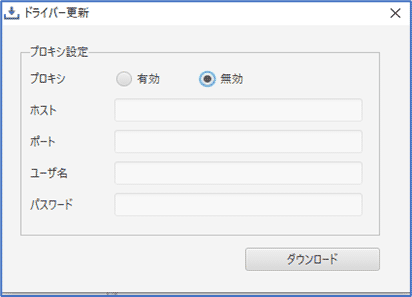

- プロキシ設定が必要な場合は[有効]にチェックを入れ、接続情報を記入します。
ダウンロードを押下して、ドライバーがダウンロードされたことを確認してください。
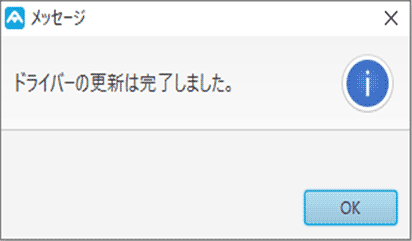
[ドライバーのダウンロードは失敗しました]と表示された場合
- 「ドライバー手動更新手順(PDF)」にしたがって、手動で更新を行ってください。
- パスワードが分からない場合、お手数ですがお問い合わせください。
※ATgoの対応中ブラウザは、ドライバーリリース予定に掲載しております。
通常は各ブラウザ(Google Chrome,Microsoft Edge,Firefox)の新バージョンのリリース後2週間以内にドライバーを提供しております。
ブラウザのアップデート直後は、ドライバーのリリース前までしばらくお待ちください。
分岐機能の使い方を教えてください。
分岐機能を利用するには、接頭辞がAssertのアサーションコマンドを使用し条件判断を行う必要があります。またアサーションコマンドには、アサーション成功時と失敗時いずれかのジャンプ先をパラメータとして指定できます。
「スクリプト名@タグ名」で記述します。
# 基本パラメータがない場合
AssertAlertPresent=ダイアログあり@成功|ダイアログなし@失敗
# 基本パラメータが一つある場合
AssertElementPresent_ByCssSelector=#PassWord|入力画面@ログイン成功|エラー画面@ログイン失敗
# 基本パラメータが二つある場合
AssertElementText_ByCssSelector=#PassWord|Pα55W0rd|入力画面@ログイン成功|エラー画面@ログイン失敗
※指定したスクリプト名は必ずscenarioの当スクリプト後ろに定義してください。
※スクリプト名に拡張子の指定は不要です。
※タグ名のみの指定では当スクリプトの先頭行にジャンプし、スクリプト名のみの指定では指定したスクリプトの先頭行にジャンプします。ジャンプ先にはタグを記述してください。
# 入力画面.script
@ログイン成功
OpenURL=https://localhost/inputform.html
特殊タグとして「@OnException」があります。
スクリプト実行中予期しない以上によりエラーが発生した場合、スクリプト内に指定された@OnExceptoinタグの場所に実行処理を移し、エラーを回避することができます。
config.settingsで「failed_process=to_tag_on_exception」を設定し有効にしてください。使用例
【if相当】
異なるscriptへのジャンプだけではなく、同じscript内でのジャンプも可能です。
# 画面印刷ボタンは操作可能かどうかを判断する
# 操作可能の場合は、次の行を実行する
# 操作不可の場合は、実行処理を「@次の画面」に移す
AssertEnable_ByCssSelector=#print_button||@次の画面
Click_ById=print_button
# ...(略)

@次の画面
Click_ById=next_button
# ...(略)
【if-elseif-else相当】
scenarioは以下のようにジャンプ先のscriptも記述します。
RunScript=_PROJECT_ROOT_\script\条件判断.script
RunScript=_PROJECT_ROOT_\script\新規顧客処理.script
RunScript=_PROJECT_ROOT_\script\既存顧客処理.script
RunScript=_PROJECT_ROOT_\script\エラー処理.script
RunScript=_PROJECT_ROOT_\script\処理完了.script
分岐先を記述します。
# ...(略)
# 画面タイトルが「新規顧客」である場合、「新規顧客処理.script」にジャンプする
AssertTitle=新規顧客|新規顧客処理
# 画面タイトルが「既存顧客」である場合、「既存顧客処理.script」にジャンプする
AssertTitle=既存顧客|既存顧客処理
# 画面タイトルが「エラー画面」である場合、「エラー処理.script」にジャンプする
AssertTitle=エラー画面|エラー処理
# どちらでもない場合、「処理完了.script」内のタグ「@予期せぬ状態」にジャンプする
Goto=処理完了@予期せぬ状態
ジャンプ先のscriptは以下のように記述します。
# 新規顧客の場合の処理(略)
Goto=処理完了@完了
@予期せぬ状態
# 予期せぬ状態の場合の処理(略)、例えば
Evidence_DesctopScreen=予期せぬ状態
@完了
ダウンロード先を設定した状態でテストを実行したい
Google ChromeやMicrosoft Edgeでのテスト実行時に、画面上でダウンロードしたファイルが直接「Downloads」フォルダにダウンロードされてしまうことがあります。
実行ユーザーの設定
Google Chromeでは、ブラウザのデフォルトのダウンロード先がDownloadsフォルダに指定されています。 ダウンロード先を任意のフォルダに指定するためには、ブラウザの実行ユーザーの設定を行う必要があります。 設定方法については、テスト自動化マニュアルの「Chrome・Edgeの起動オプション設定」をご参照ください。
「要素が見つかりません。」というエラーが発生する。
スクリプトの実行時に、以下のようなエラーメッセージが出力される場合があります。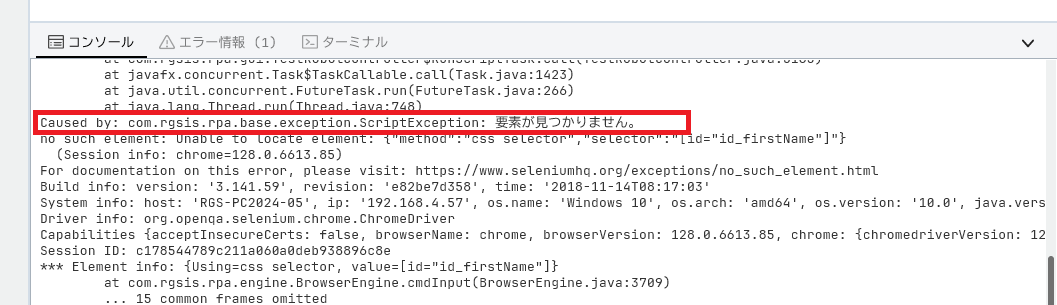
テストのデバッグ実行
レコーディングで作成したスクリプトの場合、実行に失敗したコマンドより前のコマンドで行われた操作で、意図しない操作が行われていないかどうかを確かめてください。
意図しない画面遷移が発生したり、あるいは遷移先に遷移しなかった影響で、要素が出力されていない可能性があります。
デバッグ実行を行うことででテストを1ステップずつ確認することができます。
詳細はテスト自動化マニュアルの「デバッグ実行」をご確認ください。
要素のロケータ確認
エラーの発生原因となったコマンドを確認出来たら、スクリプトを修正してください。
スクリプトの修正時には、再度画面をレコーディングしなおすか、手動でコマンド修正を行ってください。
要素の取得方法は、テスト自動化マニュアルの「スクリプトを作成する」をご参照ください。
その他、ご不明な点がございましたらメールフォームよりお気軽にお問合せください。
テスト自動化の代行・内製化支援はATgoにおまかせ!
「手動テストが大変で自動化する余裕がない」「SeleniumやPlaywrightなどOSSの利用に挫折したことがある」「チームに経験者が少なく、スムーズな運用ができるか不安」といったお悩みはありませんか?ATgoは、テスト自動化の代行から内製支援まで、幅広い支援が可能です。
- ツールを知り尽くした専門家が導入サポート
- スクリプト作成・テスト実行検証の代行
- エビデンス提供
- 初期のサポートでスムーズに運用へ
- 品質向上と効率化の両立
ATgoの「テスト自動化支援」は、現場の負担が大きい「初期導入」「既存資産の再構築」「他社ツールの移行」を専門チームが完全サポート。リソース不足の方も、自ら運用したい方も、安心して自動化を始められるようにサポートします。
1か月無料ですべての機能をお試しいただけます。
お気軽にお問い合わせください。