UIテストを自動化したくても、「スクリプトの書き方がわからない」「プログラミングの知識がない」と感じることはないでしょうか。 ATgoなら、その心配は不要です。
レコーディング機能で簡単作成
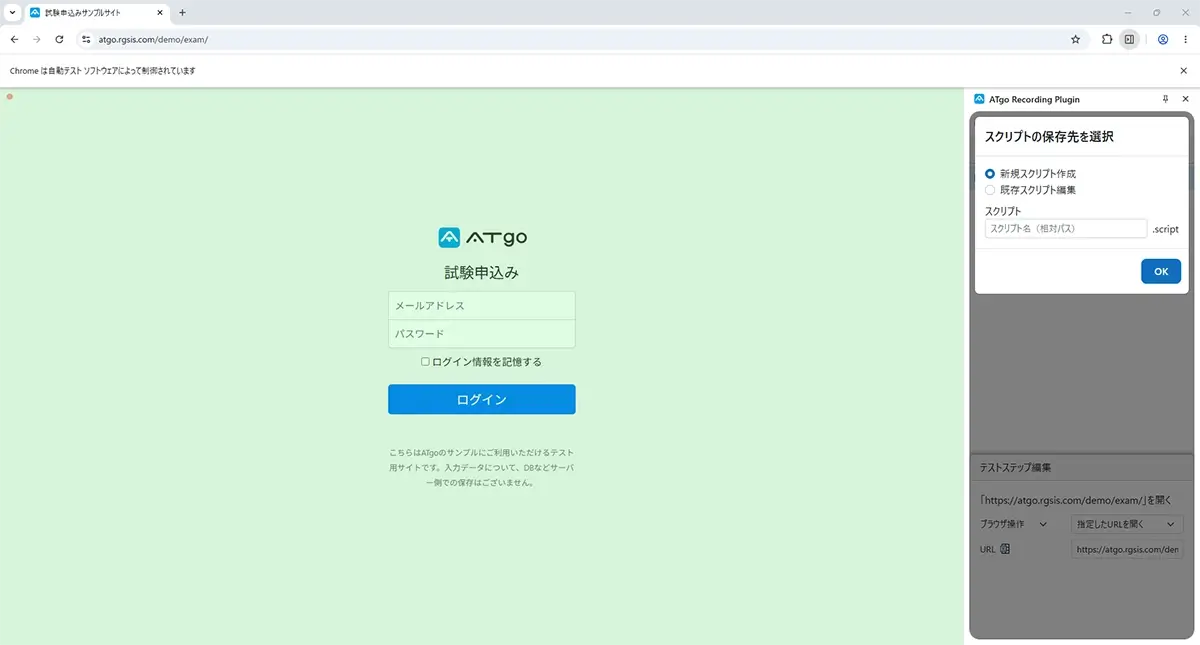
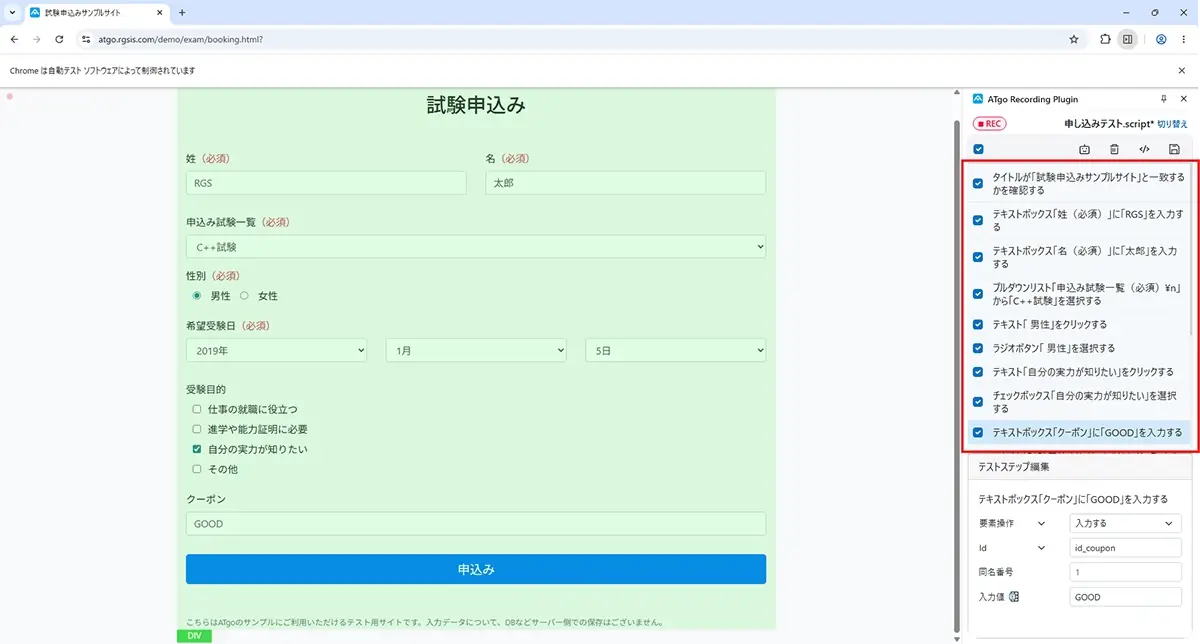
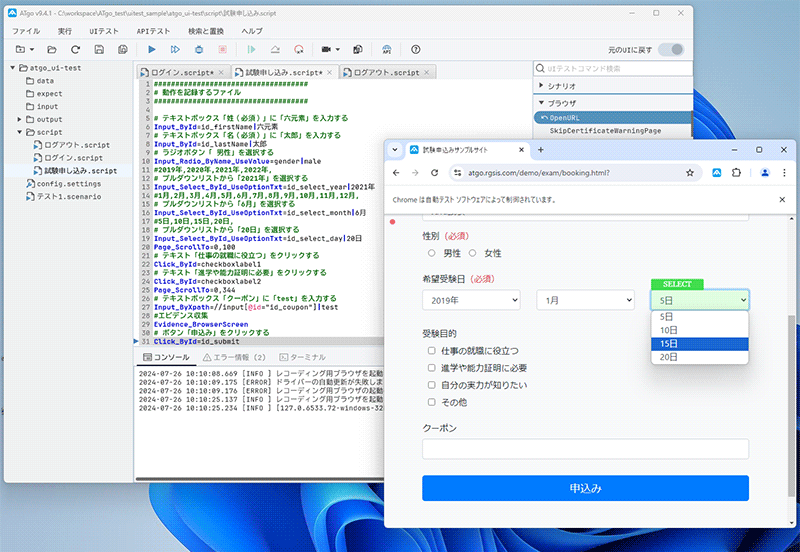
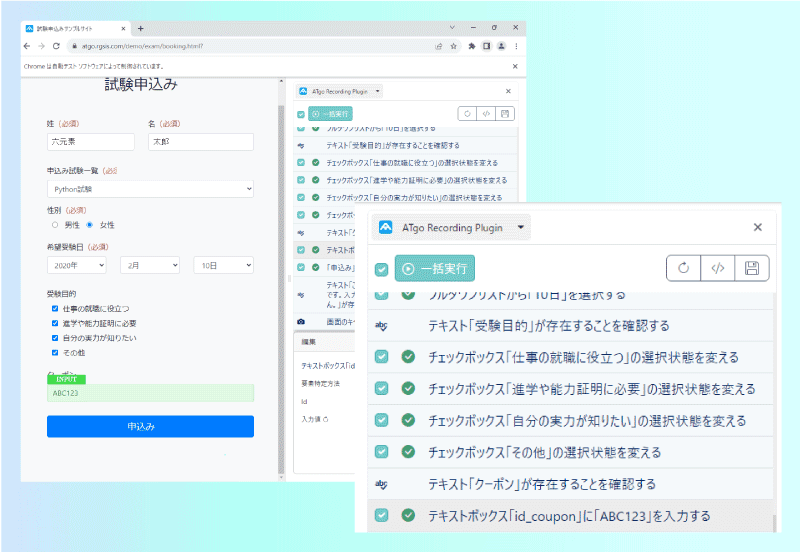
ATgoでは、テストの操作内容を「スクリプト」として保存し、繰り返し自動実行できます。 スクリプトはATgo独自のコマンドで記述しますが、レコーディング機能を使えば実際の画面操作をそのまま記録するだけで自動生成されます。 普段システムを操作する感覚でテストを作成できるため、プログラミングの知識や経験がなくても、安心してご利用いただけます。
手順はたった4ステップ
| 1 | レコーダーを起動する利用用途に合わせて、プラグインレコーダー、または埋め込みレコーダーを起動します。レコーダー詳細はこちら |
| 2 | テスト対象の画面を開くURLを入力し、テスト対象の画面を開きます。スクリプト生成AI機能(画面解析)を使う場合は自動でテストステップの生成が開始されます。 |
| 3 | 実際に画面を操作するブラウザ上のクリック・入力・画面遷移などの操作がリアルタイムで記録され、隣のサイドパネルで確認・編集できます。 |
| 4 | 記録内容を保存する記録が完了すると、操作内容がコマンドとしてスクリプトに並びます。保存ボタンを押すとスクリプトとして保存され、シナリオから呼び出してテスト実行が可能になります。 |
テスト自動化の第一歩を
ローコードで今すぐスタート
後からレコーディングで再編集することもでき、操作の追加・変更・削除が手軽に行えます。システム改修で画面が変わっても、一から作り直す必要がなく、効率的にメンテナンスできます。
データ駆動テストでさらに効率化
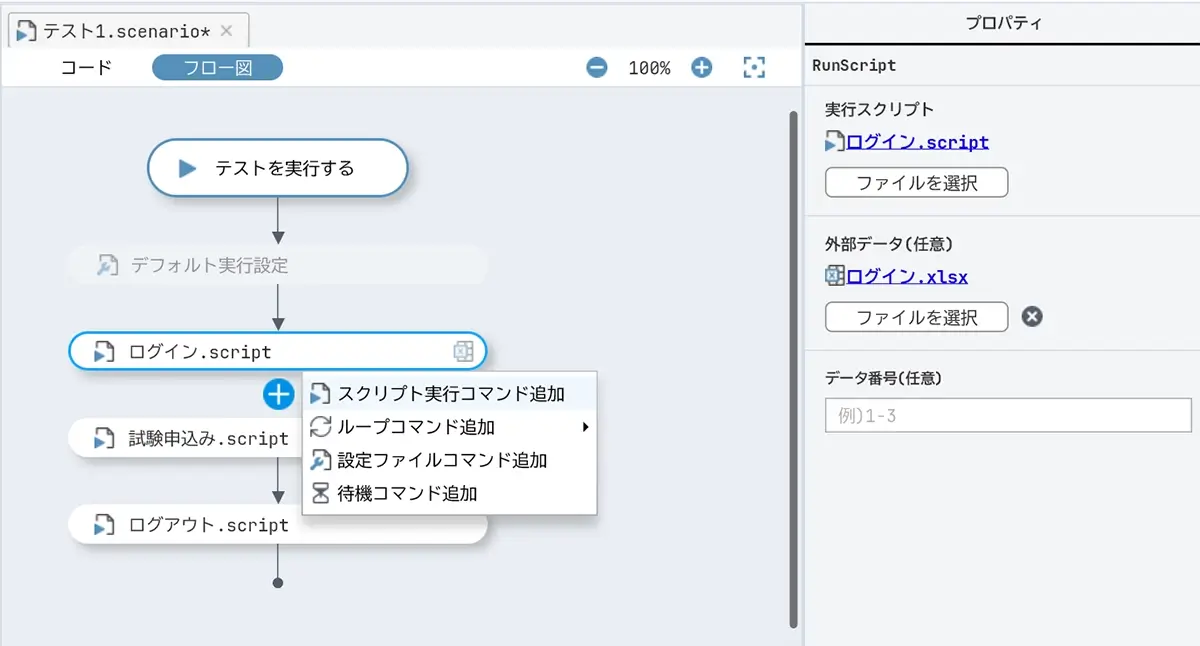
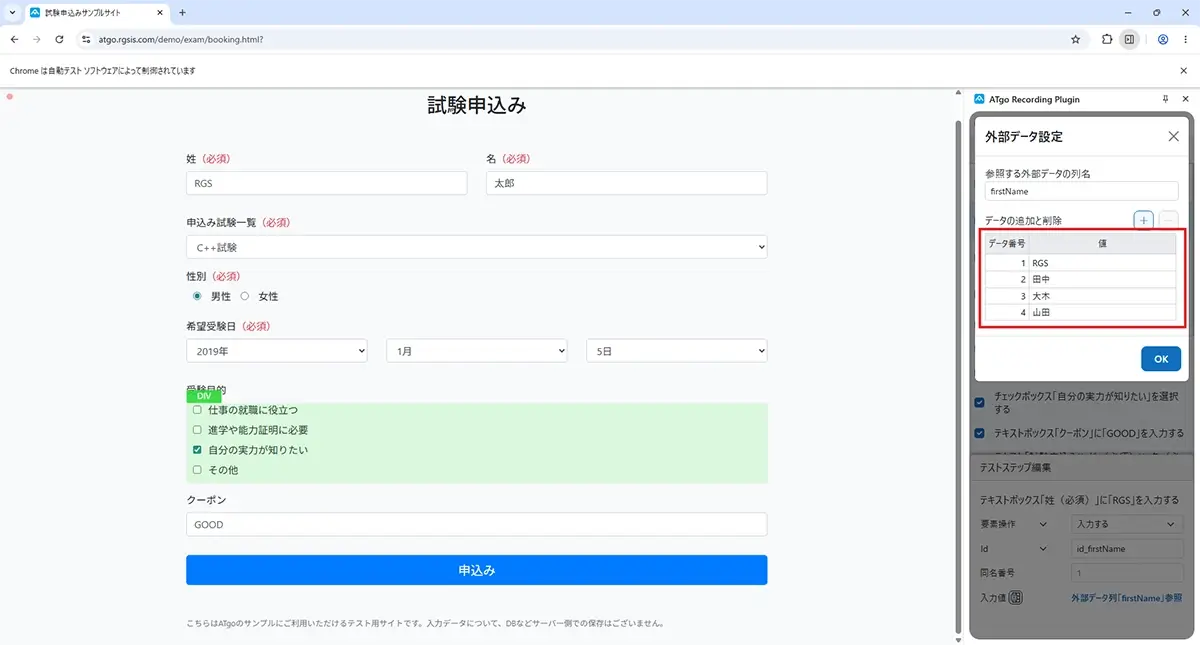
作成したスクリプトはシナリオに「スクリプト実行コマンド」を追加することで簡単に呼び出しが可能です。 また、テスト投入用の入力値を外部のExcelファイルに分離して管理することで、複数パターンのテストを1つのスクリプトで実行することもできます。
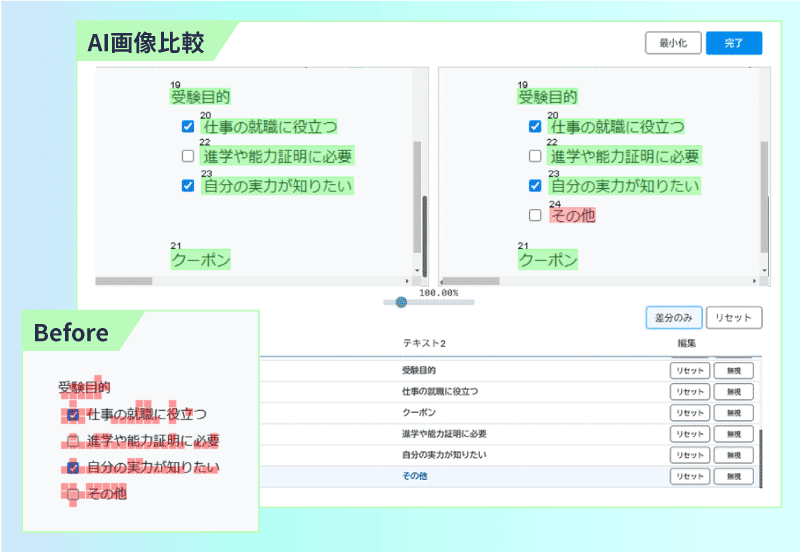
ATgoの主な機能
トライアルやデモのご相談も承ります。お気軽にお問い合わせください。
テスト自動化ツールATgo
1か月無料ですべての機能をお試しいただけます。
お気軽にお問い合わせください。